


Prawo Murphy’ego w wersji „computerowej” jest wyjątkowo proste: komputer działa i działa, dopóki trzymamy na nim trzy memy i instrukcję do tostera. Kiedy jednak uzbiera się kilka lat zdjęć, dokumenty, praca i inne rzeczy, których nie da się ponownie pobrać z Internetów, sprzęt nagle odkrywa w sobie potrzebę odpoczynku. Wiecznego.
Oczywiście to żart, a nie teoria spisku producentów dysków. Każdy nośnik może się zepsuć, także nowy. Zresztą sprzęt nie musi nawet pomagać. Wystarczy paluch, przycisk Delete, odrobina pośpiechu i problem generujemy sobie własnoręcznie, a kopia zapasowa jest po to, żeby po takim występie mieć skąd odzyskać pliki, zamiast ćwiczyć oddychanie do papierowej torby.
Pendrive, dysk i zapach szuflady

Sposób chamski, prymitywny i klasyczny, ale skutecznie skuteczny: podłączasz zewnętrzny dysk albo pendrive, kopiujesz ważne foldery, sprawdzasz, czy da się otworzyć kilka plików, i odkładasz nośnik do tajnej miejscówy. Kopiujesz — nie przenosisz. Przeniesienie jedynego kompletu zdjęć z komputera na pendrive zmienia adres nieszczęścia, ale nie tworzy kopii. Drugi folder na tym samym fizycznym dysku też niewiele pomoże, kiedy padnie cały dysk.
Można również nagrać płytę CD-R lub DVD-R, jeżeli ktoś jeszcze ma nagrywarkę i cierpliwość do archeologii użytkowej. No ale płyta może się porysować, pendrive zgubić, dysk zepsuć, a wnuk podwędzić srebrny krążek, bo akurat potrzebował dyndadełka na lusterko. Nośnik można też zapełnić albo radośnie nadpisać na nim coś, co miało spokojnie dożyć starości.
No ale ręczne kopiowanie wali trochę stęchlizną, zwłaszcza gdy trzeba o nim stale pamiętać. Dlatego do codziennej pracy lepszy jest jednak automat i nowocześniejsze rozwiązania. Ale osobny dysk nadal ma sens: po wykonaniu kopii można go odłączyć, dzięki czemu komputer nie ma do niego bieżącego dostępu. Tylko ważne: nie trzymamy jedynej kopii razem z laptopem w tej samej torbie. Złodziej raczej nie zostawi dysku z szacunku do Twojej przezorności.
Chmura, czyli czyjaś szafa na nasze pliki
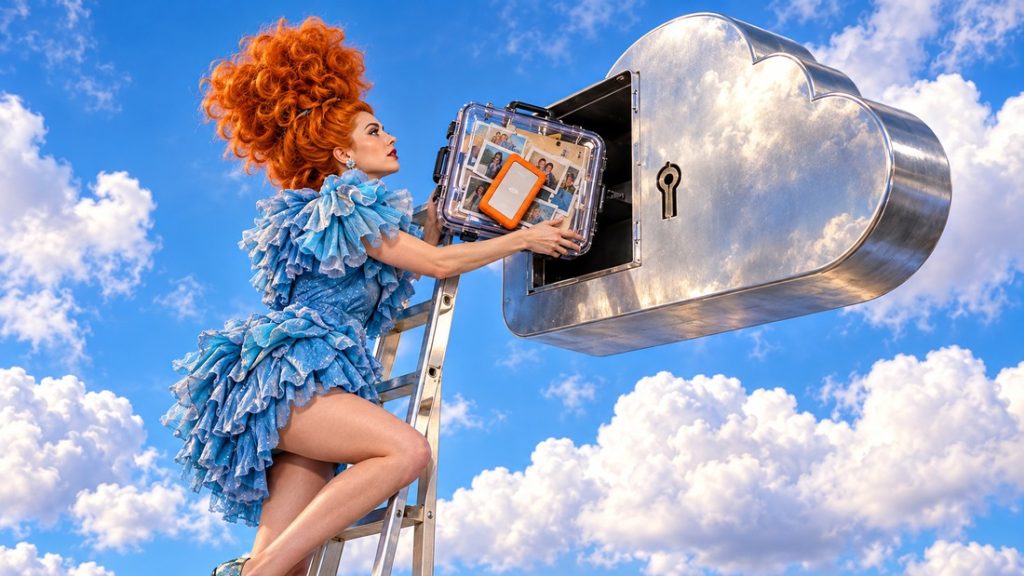
Chmura to wygodne miejsce na dodatkowy egzemplarz danych poza domem. Oczywiście ta internetowa, czyli rozwiązania on-line. Łączymy się poprzez sieć i poprzez sieć przesyłamy nasze dane, tak aby szczęśliwe i bezpieczne kimały gdzieś w odległych serwerowniach jakiejś firemy.
Dobra taka szafa, ale ma jednak właściciela, któremu trzeba bulić najczęściej sianko, regulamin, którego trzeba przestrzegać, i konto, do którego trzeba zachować dostęp. A bez Internetu nie wyślesz nowej kopii ani nie pobierzesz pliku, którego nie masz lokalnie. Awaria usługi, utrata dostępu do konta czy zapełniona przestrzeń też potrafią zepsuć humor. Bigtech trzyma klucze do swojej szafy, nawet jeśli marketing namalował na niej obłoczek.
Najprostsza odmiana przypomina pendrive przez przeglądarkę. Na Dysku Google logujesz się, wybierasz „Nowy”, a następnie przesyłanie pliku lub folderu, wskazujesz dane i czekasz na zakończenie. Można też przeciągnąć pliki do okna usługi. Chodzi o Dysk Google, czyli magazyn plików; Dokumenty Google są edytorem tekstu.
Przykłady usług dla zwykłego użytkownika i ich podstawowe bezpłatne limity, sprawdzone 15 października 2026 r.:
- Dysk Google: 15 GB współdzielonych z Gmailem i Zdjęciami Google.
- OneDrive: 5 GB miejsca w chmurze konta Microsoft; do tej puli wliczają się również m.in. załączniki Outlook.com.
- Dropbox Basic: 2 GB na start.
- iCloud: 5 GB współdzielonych przez dane przechowywane w iCloud, w tym kopie urządzeń i zdjęcia.
Ręczne wysyłanie jest proste, ale pamięć człowieka nie staje się od tego lepsza. Łatwo zapomnieć o nowym folderze albo uznać, że „przecież kiedyś już to zgrywałem”. Kiedyś to pojemna jednostka czasu. Zwłaszcza po awarii.
Chmura pod ręką, czyli niech się samo zgrywa

Wygodniejszy wariant to aplikacja: Dysk Google na komputer, OneDrive, Dropbox albo iCloud dla Windows. W systemie widzisz folder lub dysk usługi i pracujesz z plikami prawie tak jak zwykle. Aplikacja przesyła zmiany w tle. Wrzucasz zdjęcia, zapisujesz dokument, a ona wykonuje robotę, o której człowiek z definicji przypomina sobie za późno.
„Widzę plik” nie zawsze oznacza jednak „mam cały plik na komputerze”. Dysk Google pozwala m.in. przesyłać pliki strumieniowo albo je powielać. Przy dostępie strumieniowym część danych może być tylko w chmurze – czyli żeby otworzyć lub edytować plik, musisz go najpierw ściągnąć — a jak nie ma Internetu, to się nie da. To drobna różnica do momentu, kiedy bardzo pilnie potrzebujesz dokumentu, a Internet akurat postanowił nie istnieć.
No i oczywiście opłaty – za darmo to i w mordę teraz nie dadzą, czyli na początku haczyk na podstawowe 15 GB – które się szybko zapełniają, no bo przecież spisujesz, zapisujesz i wgrywasz zarówno pliki, jak i zdjęcia, maile itp., więc miejsce się szybko kończy. I tu wpada jakaś firema na białym koniu i oferuje – już płatne – eldorado wolnej przestrzeni, na co pewnie się skusisz – a potem to już tylko kasa, kasa i kasa, czyli miesięczne opłaty — rozliczane w subskrypcji. Aktualną ofertę dla swojego konta sprawdzisz w cenniku Google One. Nie przybijam tu ceny gwoździem: zależy ona od rynku i oferty, a promocja ma zwyczaj kończyć się wtedy, kiedy człowiek przestaje o niej pamiętać.
Dla twardzieli i posiadaczy stadka komputerów
Jeżeli masz wolnego kompa, a może nawet całe stadko, i ogarniasz, że mysz to nie imigrant z piwnicy, a menedżer programów nie stoi na bazarze z reklamówką płyt, można pójść własną drogą. Syncthing synchronizuje wybrane foldery między Twoimi urządzeniami, bez wynajmowania miejsca na pliki u chmurowego giganta. Działa m.in. na Windowsie, Linuksie i macOS.
Przykład: pracujesz na laptopie, a drugi komputer przechowuje ten sam folder ze zdjęciami i dokumentami. Gdy oba urządzenia są uruchomione i mają połączenie, Syncthing przesyła zmiany. Mogą być w tej samej sieci albo łączyć się przez Internet. Nie ma centralnego magazynu, który będzie cierpliwie czekał z Twoimi plikami, kiedy wszystkie Twoje komputery śpią. Urządzenia muszą mieć okazję się spotkać w sieci.
Nie płacisz abonamentu za przestrzeń Syncthing. Miejsce dają Twoje dyski, więc płacisz za sprzęt, prąd i ewentualny dostęp do Internetu. W domowej sieci transfer nie wymaga wysyłania plików do zewnętrznej chmury. Niezależność nie jest tu przyciskiem „za darmo wszystko”, ale przynajmniej nie dostajesz rachunku za każdy kolejny kawałek własnego archiwum.
Na początek wystarczą dwa urządzenia i mały folder testowy. Podstawowa konfiguracja wygląda tak:
- Pobierz Syncthing z witryny projektu dla obu komputerów i uruchom program. Podstawowy interfejs obsługujesz w przeglądarce lokalnie, zwykle pod adresem http://127.0.0.1:8384.
- Odczytaj identyfikator każdego urządzenia i dodaj drugie urządzenie po obu stronach. Połączenie wymaga wzajemnej akceptacji.
- Wybierz folder do synchronizacji, udostępnij go drugiemu urządzeniu i zaakceptuj go tam, wskazując miejsce zapisu.
- Dodaj testowy plik, poczekaj na zakończenie synchronizacji i sprawdź, czy otwiera się na drugim komputerze. Dopiero potem powierz temu ważne dane.
Do telefonu z Androidem można dołączyć Syncthing-Fork, czyli rozwijaną społecznościowo aplikację opartą na Syncthing. To dodatek dla Androida, nie nazwa programu na Windowsa. Wybierasz folder, parujesz urządzenia i uwzględniasz uprawnienia oraz ograniczenia pracy w tle telefonu. Pobieraj aplikację przez odnośniki projektu, zamiast ufać pierwszemu przypadkowemu plikowi APK.
Pliki nie trafiają do centralnego magazynu bigtecha, a połączenia Syncthing są szyfrowane. Przy niektórych połączeniach internetowych program może korzystać z serwerów wykrywania urządzeń lub przekaźników; przekaźnik przekazuje zaszyfrowany ruch. To kontrola nad miejscem przechowywania danych, a nie peleryna niewidka. Syncthing nie wysyła dokumentów do modelu AI w ramach synchronizacji, ale nie zablokuje innej aplikacji, której sam udostępnisz te same pliki.
A kto robi backup backupu?
Teraz prawdziwe mięcho: Syncthing jest narzędziem do synchronizacji, nie kompletnym systemem kopii zapasowych. Skasowanie pliku na jednym komputerze może zostać powtórzone na drugim. Jeśli więc zsynchronizujesz wyłącznie bieżący stan, potrafisz bardzo sprawnie rozesłać po domu własną pomyłkę. Automatyzacja pełną gębą.
Dlatego na komputerze odbierającym dane warto włączyć wersjonowanie plików. Domyślnie jest wyłączone. Ustawiasz je osobno dla folderu na danym urządzeniu; może zachowywać poprzednie wersje plików zastępowanych lub usuwanych przez zmiany otrzymane z innego urządzenia. Nie chroni w ten sam sposób zmian wykonanych lokalnie na tym komputerze. Ustal też rozsądny okres lub liczbę zachowywanych wersji, zamiast czekać, aż historia zje cały dysk.
Do tego przyda się niezależna kopia: choćby okresowy backup na odłączanym dysku, najlepiej z jednym egzemplarzem poza domem. Dwa komputery pod tym samym biurkiem nadal mogą ucierpieć od jednego zalania czy kradzieży. I raz na jakiś czas odzyskaj próbnie kilka plików do osobnego folderu. Kopia, której nie sprawdziłeś, jest na razie obietnicą. Bardzo sympatyczną, ale jednak.
Wybierz sposób, który rzeczywiście będziesz stosować. Pendrive, chmura czy własne stadko — ważne dane nie powinny występować w jednym egzemplarzu. Murphy nie potrzebuje od Ciebie zaproszenia. Wystarczy mu brak kopii.
Dobre prompty
- Wybór sposobu robienia kopii
„Pomóż mi wybrać sposób wykonywania kopii zapasowych. Najpierw zapytaj o moje urządzenia, ważne dane i budżet. Zadawaj po jednym pytaniu.” - Prosty plan backupu
„Ułóż prosty plan kopii zapasowych dla zdjęć i dokumentów. Uwzględnij automatyzację, osobną kopię poza domem i sprawdzanie odzyskiwania plików.” - Sprawdzenie obecnego rozwiązania
„Oceń mój sposób zabezpieczania danych: [tu podaj swój system zabezpieczania danych]. Czy chroni przed awarią dysku, przypadkowym usunięciem, ransomware i kradzieżą?” - Wybór chmury
„Porównaj Dysk Google, OneDrive, Dropbox i iCloud do przechowywania [ilość GB] danych. Sprawdź aktualne limity i ceny w Polsce, podaj źródła.” - Konfiguracja Syncthing
„Przeprowadź mnie przez konfigurację Syncthing między [urządzenie i system] a [urządzenie i system]. Zacznij od folderu testowego. Wyjaśnij wersjonowanie i jego ograniczenia.” - Synchronizacja a kopia zapasowa
„Wyjaśnij na przykładzie moich urządzeń, czym różni się synchronizacja od backupu i co się stanie po przypadkowym usunięciu pliku.” - Test odzyskiwania
„Przygotuj bezpieczny test odzyskania kilku plików z mojej kopii zapasowej. Odtwarzaj do osobnego folderu, bez nadpisywania oryginałów.” - Co właściwie kopiować?
„Pomóż mi ustalić, które dane warto zabezpieczać. Zapytaj o zdjęcia, dokumenty, pocztę, projekty i dane aplikacji. Nie proś o hasła ani treść prywatnych plików.”


Komentarze
Aby komentować, zaloguj się lub zgłoś konto. Rejestrację zatwierdza administrator.